
一、 U 盘准备工作
- U 盘:优先 8–32G,建议格式为 FAT32
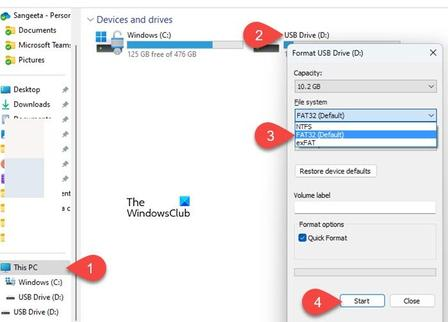
电脑格式化方法:U 盘右键→格式化→文件系统选 FAT32,勾选快速格式化。
2.APK 安装包「点我下载顽皮狮快游最新安装包」
- 必须是电视版安卓安装包,后缀 .apk,不要用手机安卓 APK,大概率不兼容、无法操作。
- 放在U 盘根目录,不要放很深的文件夹里;
- 不要压缩成 zip/rar,直接把 apk 文件复制进去。
二、正式安装流程
步骤 1:打开【允许安装未知来源应用】权限(不同电视位置不一样,一般都在设置里)
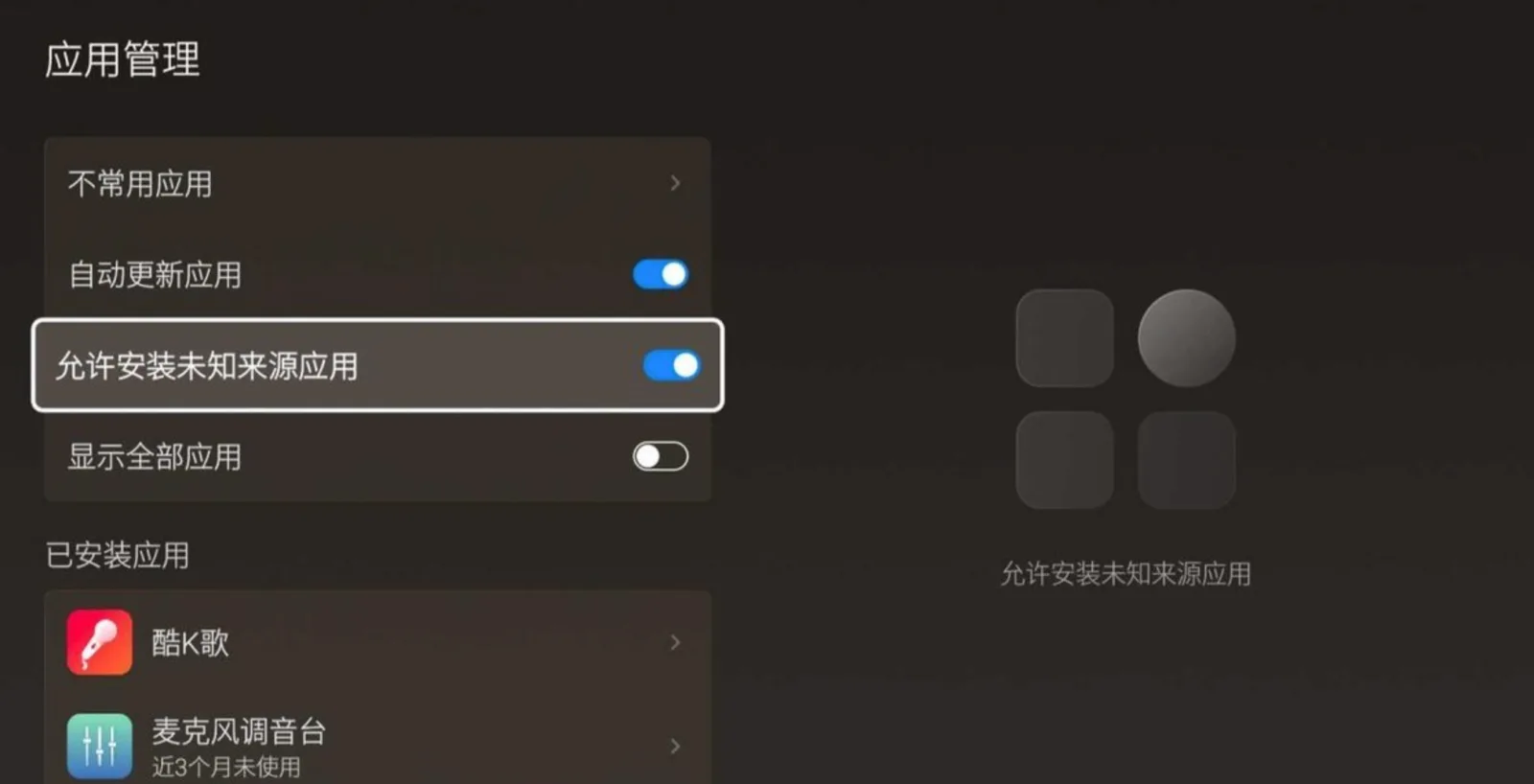
乐视:【应用】>【设置】 >【系统设置】>【通用】>【安全】 >开启【未知来源的应用】
小米:【设置】>【账号与安全】,将【安装未知来源的应用】设置为允许
海信:【设置】>【更多设置】>【通用】 >【商场模式】>【开启】
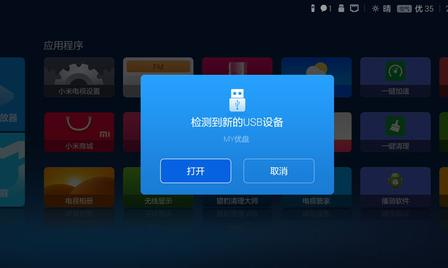
步骤 2:插入 U 盘
把U盘插到电视的 USB 口
步骤 3:找到 U 盘里的 APK 并安装
打开电视自带的:媒体中心 / 文件管理 / 本地播放,选择 U 盘,找到.apk文件,点击确认。
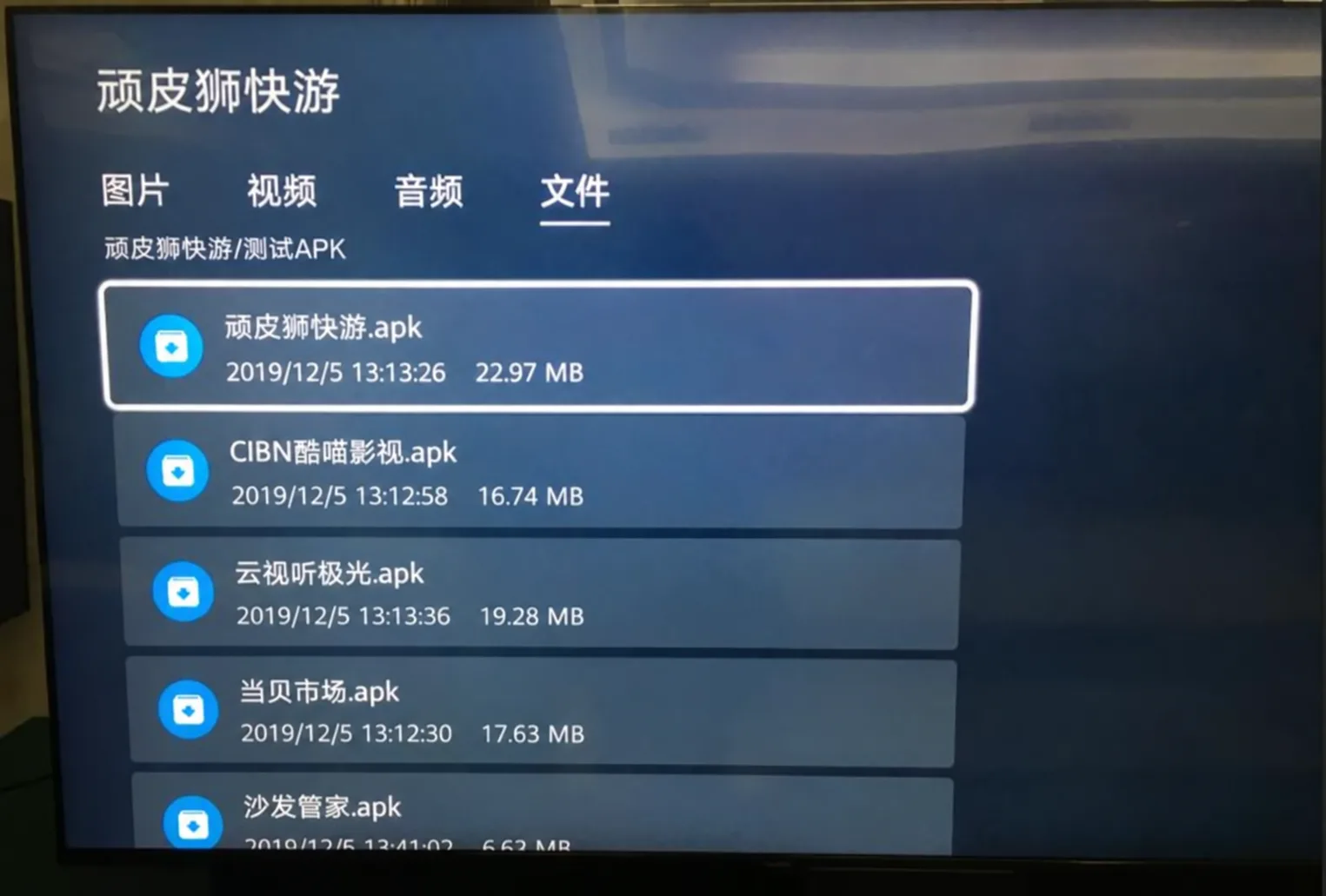
- 弹出风险提示,确认继续安装;等待安装完成。
- 安装成功后,回到电视应用列表,就能打开新软件。
三、主流品牌快速路径对照表
- 小米 / 红米电视:设置→账号与安全→开启未知来源;打开【高清播放器】读取 U 盘 APK
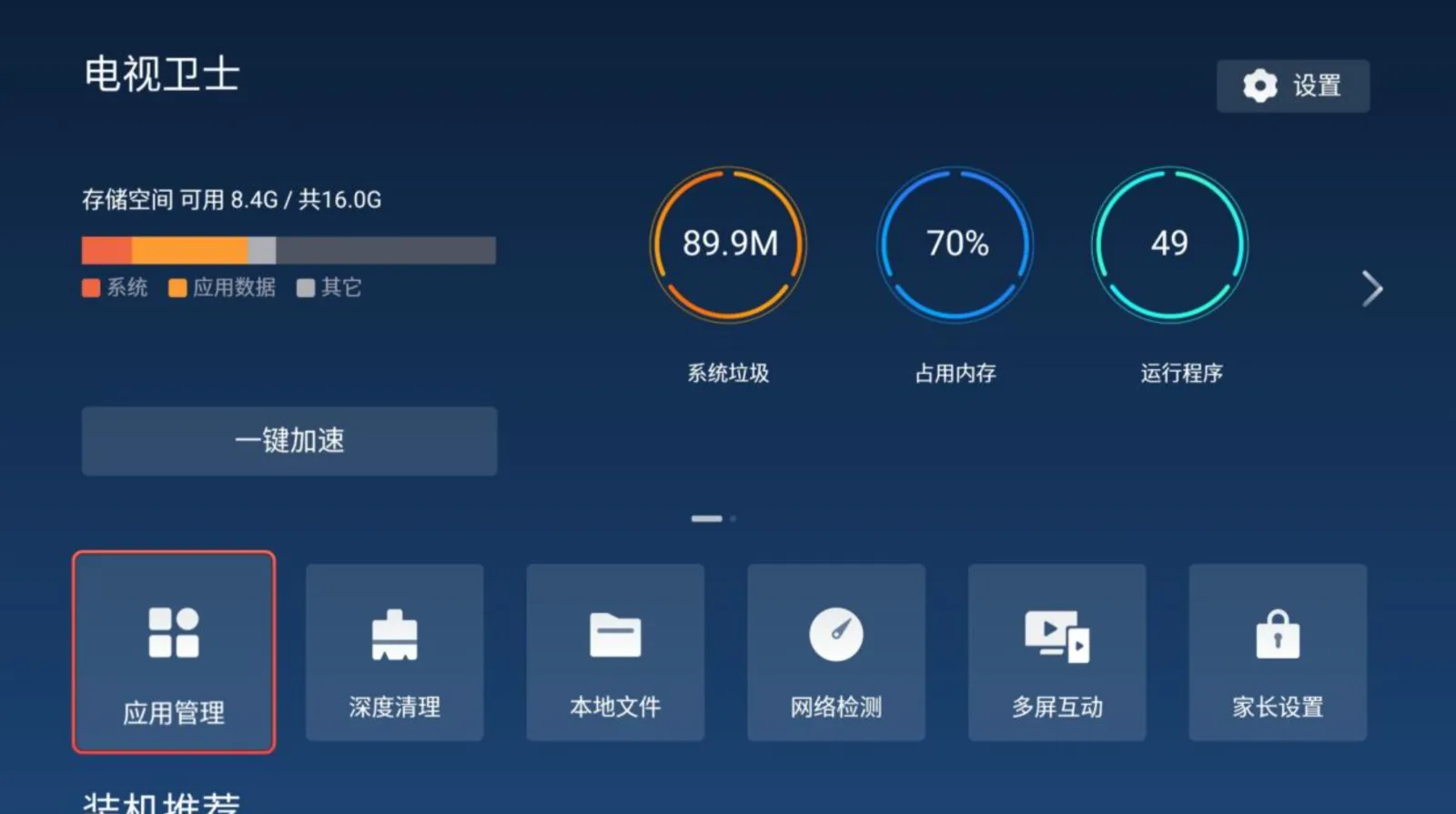
- TCL / 雷鸟电视:我的应用→电视卫士→应用管理→极速安装,扫描 U 盘安装包
- 海信 / Vidda:设置打开商场模式 → 媒体中心 → U 盘安装
- 华为 / 荣耀智慧屏:全部应用→媒体中心→U 盘→文件,点击 APK 安装
- 创维 / 酷开:设置→应用管理,找到文件管理器读取 U 盘
- 海尔:主页【本地媒体】,选择 U 盘安装包
四、常见故障排查(高频问题)
- 电视识别不到 U 盘
✅ 检查格式是不是 FAT32;换 USB 口、换一个 U 盘测试;U 盘优先不超过 32G。 - 能看到 U 盘,但里面找不到 APK
✅ APK 放在根目录;文件名改成英文;不要嵌套多层文件夹;确认后缀确实是.apk(电脑打开扩展名显示,防止是xxx.apk.zip) - 点击 APK,提示禁止安装 / 按钮灰色
✅ 权限没开对,新版电视必须给文件管理器单独开启 “允许安装未知应用”;海信记得开商场模式;部分品牌新版系统封禁外部安装,无解。 - 解析包错误、安装失败
✅ 安装包损坏,重新下载;下错成手机版 APK;电视系统版本太低,软件不兼容;电视存储空间已满,清理空间。 - 装上了,打开闪退
✅ 软件不适配电视系统;需要遥控器 DPAD 遥控版本,手机版不支持电视遥控。
五、收尾与安全建议
- 安装完成后,建议把【未知来源安装权限】关闭,提升电视安全性。
- U 盘可以拔下,不影响已经装好的软件。
- 不要随意安装来路不明的破解、直播类 APK,存在广告、盗信息、违规风险。